
Prérequis : Test Flux OLAQIN : https://serviceplus.olaqin.fr/TestFluxOlaqin/index.html
le test des flux Olaqin permet de faire :
- La vérification des flux qui commence automatiquement dès que l’outil est lancé par l’utilisateur, et est organisée en domaines.
- Une barre de progression indique chaque domaine en cours de vérification, et une synthèse est affichée.
en fin d’analyse :
- En vert, si la vérification est concluante.
- En orange, si des anomalies ont été détectées
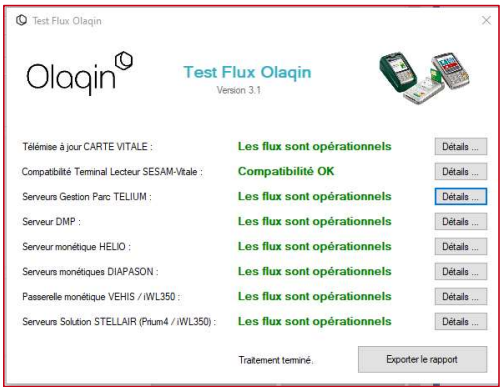
Lorsque tous les éléments de tous les domaines sont verts, alors le réseau informatique de
l’établissement permettra l’installation et le bon fonctionnement des terminaux, toutes offres OLAQIN confondues
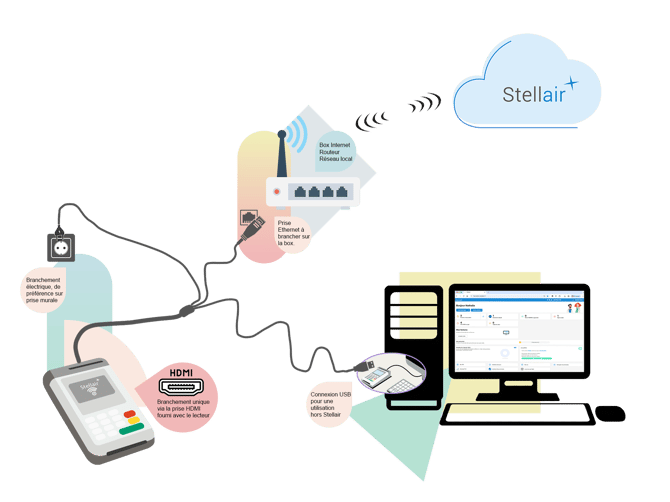
1. Branchez le câble HDMI fourni sur le terminal.
2. Branchez la prise « Jack » du câble d’alimentation secteur sur le connecteur disponible sur le câble HDMI.
3. Branchez l’autre extrémité du câble sur votre prise secteur.
4. Connectez la prise USB sur le poste de travail.
5. Pour accéder au service PRIUM-Service+ pour la mise à jour de la carte Vitale (nécessite un contrat de service), connectez la prise réseau Ethernet au réseau local.
Vérifiez que les pré-requis suivants soient respectés :
- S'assurer que votre PRIUM-4 est :
- Connecté à Internet (Box Internet)
- Assurez-vous que le réseau Internet ne bloque pas les communications sortantes et permette au moins l'accès à l'adresse serveur : 91.208.214.34 sur le port 7019.
- Dans le cadre d’une configuration automatique (avec un serveur DHCP activé), aucune autre manipulation de configuration n’est nécessaire. Dans le cas contraire, contacter votre installateur réseau.
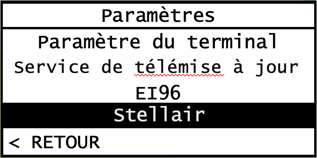
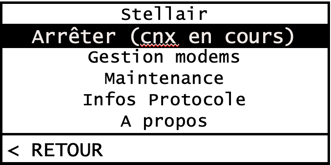
Une fois que votre terminal est correctement connecté au réseau, appuyez sur la touche F de votre terminal et sélectionnez Stellair. Ensuite, appuyez sur le bouton vert pour valider l'action.
Sélectionnez Connecter et appuyez sur le bouton vert pour valider.
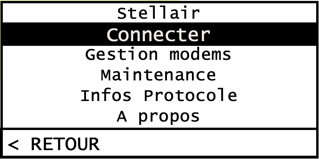
Le message "Arrêter (connexion en cours)" indique simplement que le lecteur est correctement connecté. En validant cette option, le service sera interrompu et le lecteur se déconnectera de Stellair.

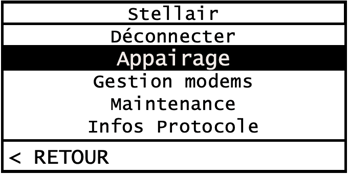
Sélectionnez à nouveau Stellair, puis choisissez Appairage en appuyant sur le bouton vert.
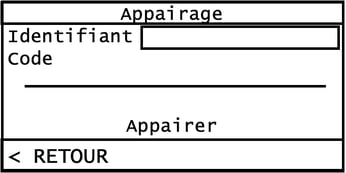
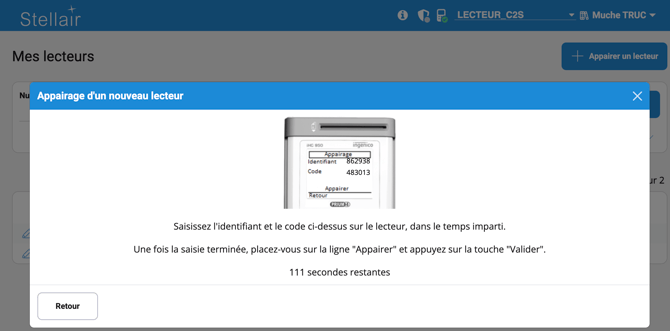
On vous demandera de fournir un Identifiant et un code d'appairage, pas de panique !
Rendez vous dans votre espace Stellair pour obtenir le code d'appairage.
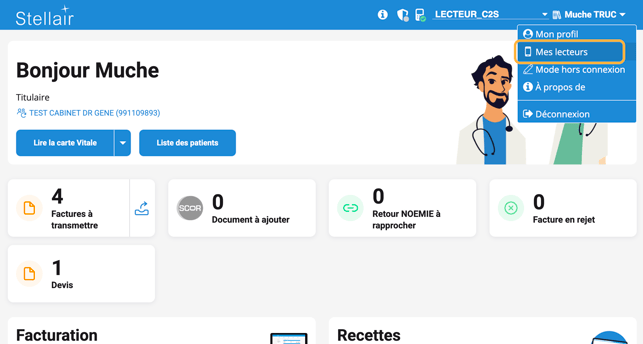
Depuis votre tableau de bord, cliquez sur votre nom, puis sélectionnez l'option Mes lecteurs.
Cliquez sur Appairer un lecteur.
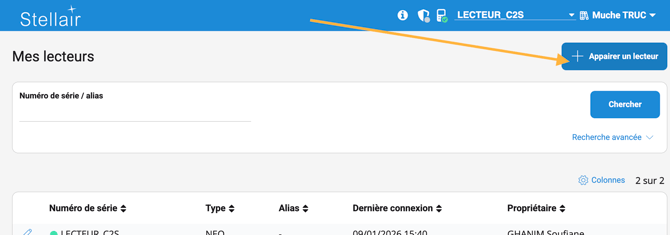
Cliquez sur la petite flèche à droite et sélectionnez dans la liste le bon lecteur, une fois que le PRIUM-4 est sélectionné,
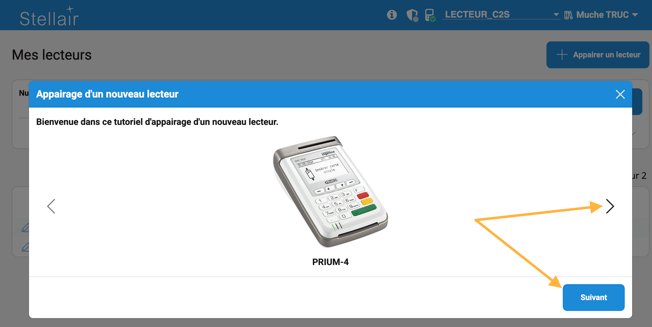
Cliquez 3 fois sur suivant et rentré le code d'appairage fourni sur Stellair dans le lecteur puis cliquez sur la touche verte de votre lecteur pour Valider.
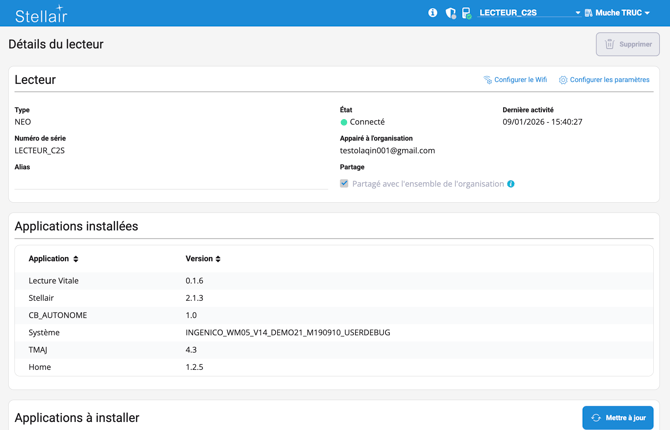
L'appairage a réussi, vous pouvez maintenant consulter les informations de votre lecteur sur Stellair. Votre lecteur est correctement connecté et est prêt à être utilisé.
Vous pouvez accéder à notre base de connaissance ou bien vous pouvez demander de l'aide à notre support. Voir l'article Obtenir de l'aide